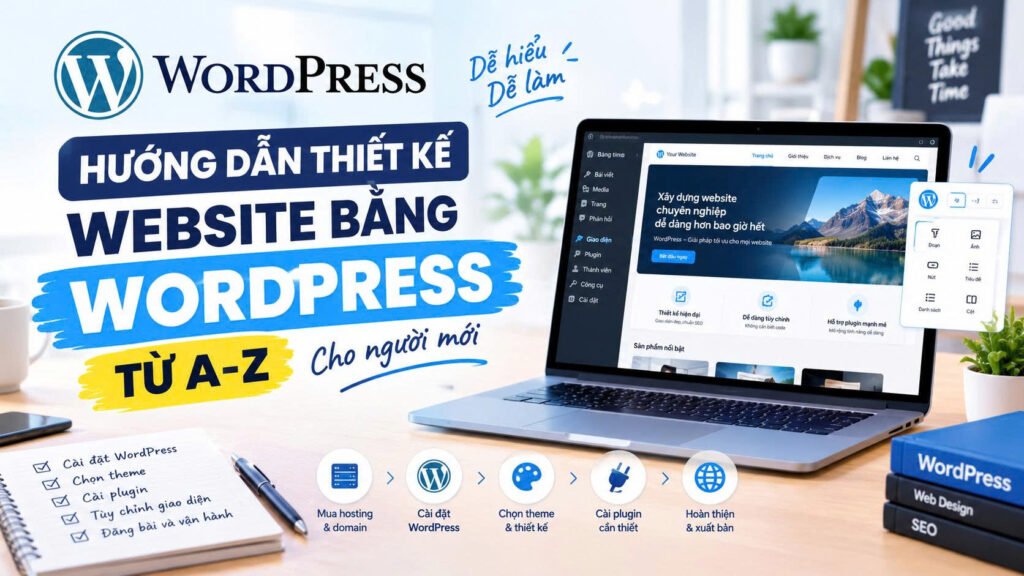
Thiết kế website bằng WordPress là một trong những lựa chọn phổ biến dành cho cá nhân, doanh nghiệp và người mới bắt đầu xây dựng thương hiệu. Nhờ giao diện trực quan cùng hệ thống theme và plugin đa dạng, WordPress giúp người dùng dễ dàng xây dựng website mà không cần có kiến thức lập trình chuyên sâu.
Từ việc lựa chọn nền tảng, đăng ký tên miền, cài đặt WordPress đến thiết kế giao diện và tối ưu website, mỗi bước đều ảnh hưởng đến khả năng vận hành và phát triển website về lâu dài. Trong bài viết này, chúng tôi sẽ hướng dẫn chi tiết cách tạo website bằng WordPress từ A-Z, phù hợp cả với người mới bắt đầu và doanh nghiệp muốn xây dựng website chuyên nghiệp.
1. Cách tạo website bằng WordPress miễn phí
Nếu bạn chỉ muốn thử nghiệm WordPress hoặc xây dựng một website/blog cá nhân với chi phí thấp, WordPress.com là một lựa chọn dễ tiếp cận.
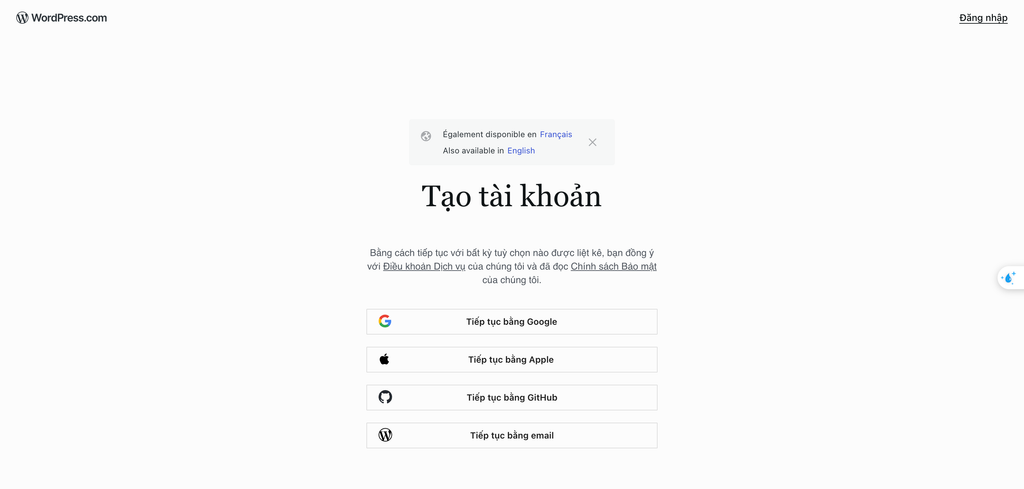
Bước 1: Đăng ký tài khoản WordPress
Cách tạo tài khoản WordPress đơn giản, bạn hãy làm theo các bước sau truy cập vào WordPress.com -> chọn đăng ký tài khoản -> điền vào địa chỉ email, tên người dùng, mật khẩu và tên miền.
Bước 2: Xác nhận email
Sau khi đăng ký, WordPress sẽ yêu cầu xác nhận địa chỉ email.
Hãy kiểm tra hộp thư đã sử dụng khi đăng ký và thực hiện bước xác nhận. Sau khi tài khoản được kích hoạt, bạn có thể truy cập vào trang quản trị và bắt đầu thiết lập website.
Bước 3: Chọn tên miền
Tên miền là địa chỉ mà người dùng sử dụng để truy cập website. Khi tạo website miễn phí trên WordPress.com, bạn có thể sử dụng tên miền phụ có dạng: tenwebsite.wordpress.com
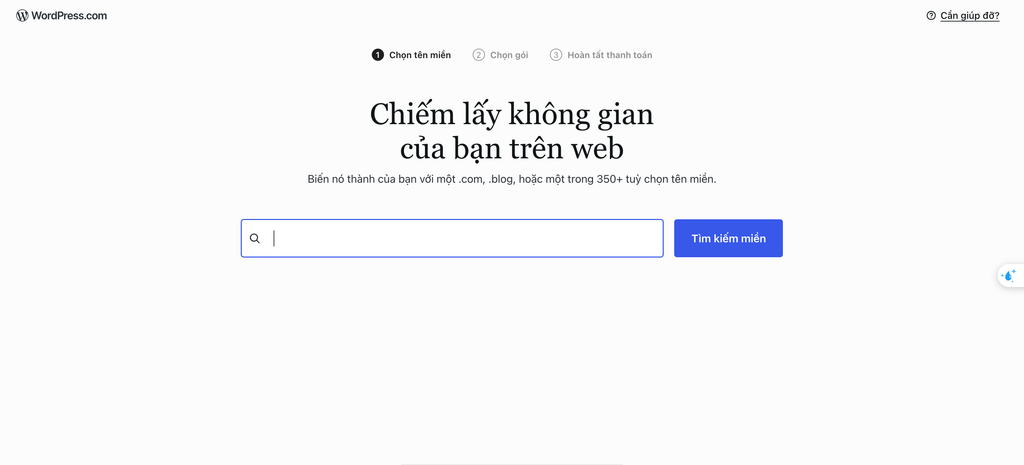
Nếu muốn sử dụng tên miền riêng, bạn sẽ cần lựa chọn gói dịch vụ phù hợp theo chính sách hiện hành của WordPress.com.
Nếu mục tiêu là tạo website hoàn toàn miễn phí, hãy chọn tùy chọn sử dụng tên miền miễn phí thay vì mua domain riêng.
Tiếp theo, WordPress có thể yêu cầu bạn lựa chọn mục đích sử dụng website. Hãy chọn mục phù hợp với nhu cầu, chẳng hạn như blog cá nhân, website doanh nghiệp hoặc trang giới thiệu.
Bước 4: Chọn giao diện website
Theme quyết định phần lớn diện mạo của website, bao gồm:
- Bố cục trang.
- Màu sắc.
- Kiểu chữ.
- Menu.
- Khu vực hiển thị nội dung.
- Header và footer.
Khi mới bắt đầu, bạn nên ưu tiên một giao diện miễn phí, đơn giản và dễ tùy chỉnh. Không nhất thiết phải chọn thiết kế phức tạp ngay từ đầu.
Sau này, bạn vẫn có thể thay đổi hoặc điều chỉnh giao diện để phù hợp hơn với thương hiệu.
Bước 5: Tạo các trang cơ bản
Một website hoàn chỉnh thường cần một số trang thông tin quan trọng như:
- Trang chủ.
- Giới thiệu.
- Dịch vụ hoặc sản phẩm.
- Tin tức/blog.
- Liên hệ.
Trong bảng quản trị WordPress, truy cập Trang -> Thêm Trang để tạo trang mới.
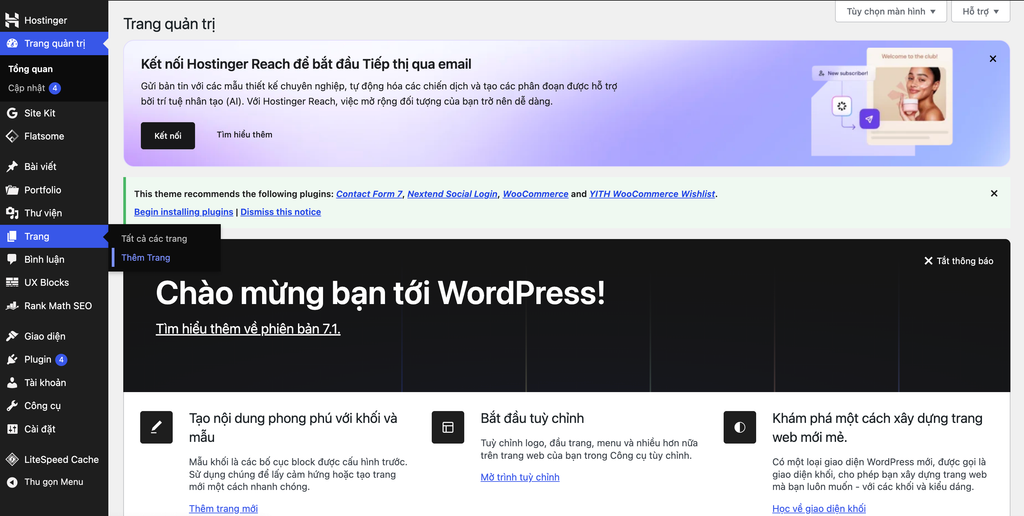
Bạn có thể bắt đầu với một trang trống hoặc sử dụng bố cục có sẵn. Sau đó thay đổi nội dung, hình ảnh và các thành phần trên trang.
Việc xây dựng hệ thống trang ngay từ đầu giúp website có cấu trúc rõ ràng và người dùng dễ dàng tìm kiếm thông tin.
Bước 6: Tùy chỉnh website
Bắt đầu bằng cách đặt tên cho trang web. Truy cập Cài đặt -> Chung và nhập tên vào mục Tiêu đề trang web. Cũng có thể cấu hình các cài đặt khác như thêm logo, khẩu hiệu… Sau khi hoàn tất, lưu cài đặt.
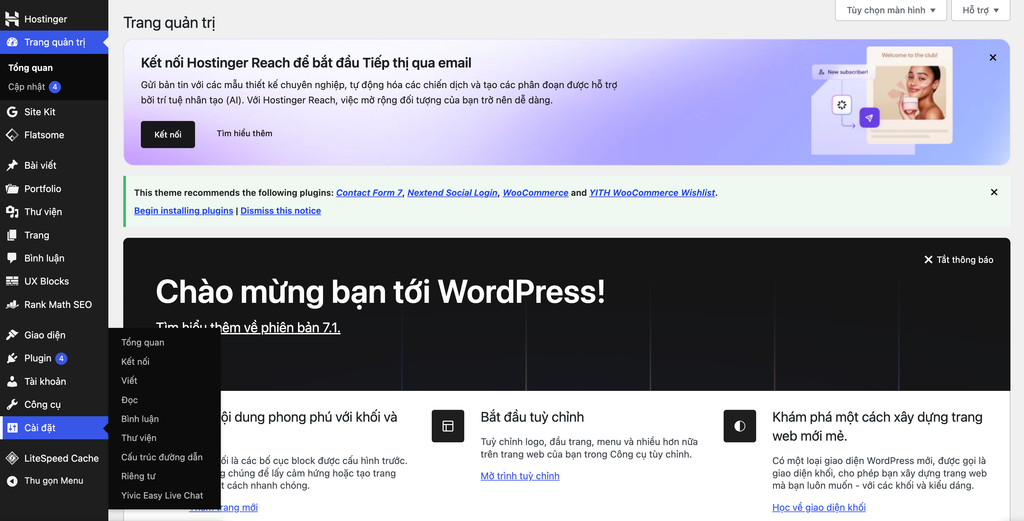
Để thay đổi giao diện website theo đúng ý thích, bạn chỉ cần vào Giao diện -> Giao diện ngay trên bảng quản trị. Dùng thanh tìm kiếm hoặc bộ lọc theo chủ đề để chọn ra mẫu thiết kế ưng ý nhất. Chẳng hạn, nếu muốn làm trang phô diễn năng lực cá nhân, hãy gõ từ khóa “Portfolio” để khám phá các mẫu giao diện phù hợp.
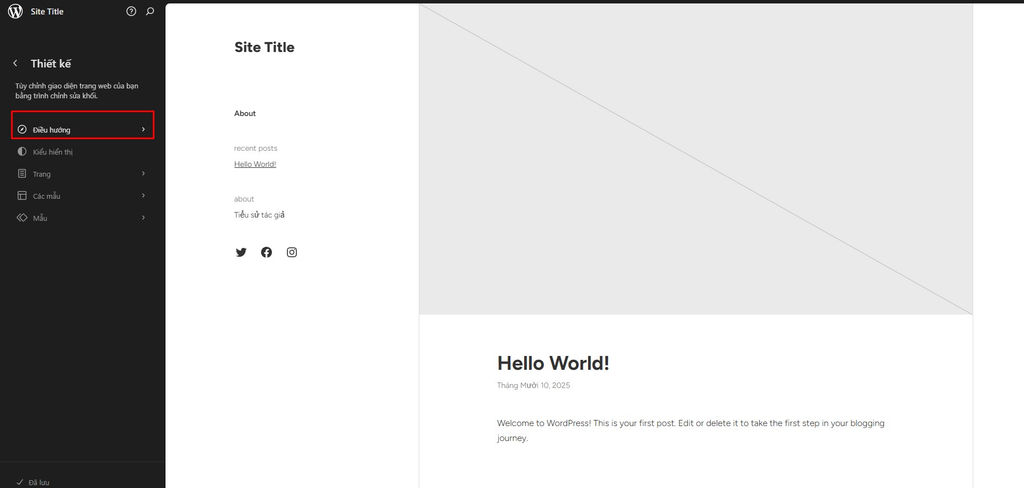
Thiết lập menu điều hướng
Menu giúp người dùng di chuyển giữa các khu vực của website.
Một menu cơ bản có thể bao gồm:
Trang chủ | Giới thiệu | Dịch vụ | Blog | Liên hệ
Hãy sắp xếp menu theo mức độ quan trọng của nội dung và tránh đưa quá nhiều mục lên thanh điều hướng chính.
Bước 7: Viết bài blog
WordPress không chỉ dùng để tạo các trang tĩnh mà còn rất phù hợp để xây dựng blog.
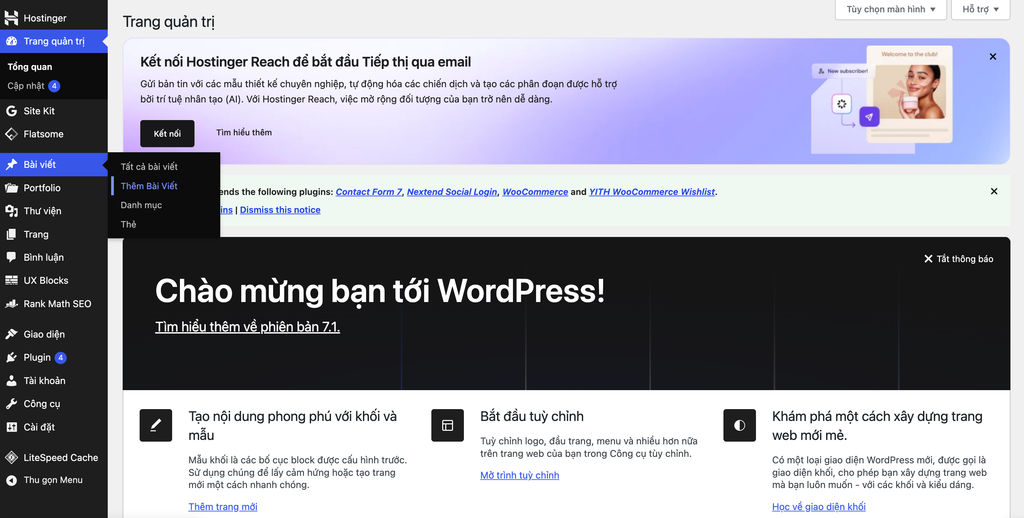
Để tạo bài viết mới, truy cập:
Bài viết -> Thêm bài viết mới
Sau đó nhập tiêu đề, nội dung, hình ảnh và các thành phần cần thiết trước khi xuất bản.
Nếu website phục vụ mục tiêu SEO, blog có thể trở thành nơi phát triển hệ thống nội dung xoay quanh các chủ đề mà khách hàng mục tiêu quan tâm.
2. Các bước thiết kế website WordPress chuyên nghiệp
Nếu website phục vụ doanh nghiệp, bán hàng hoặc xây dựng thương hiệu lâu dài, sử dụng WordPress với tên miền riêng và hosting riêng sẽ phù hợp hơn.

Với phương án này, bạn có quyền kiểm soát nhiều hơn đối với website, dữ liệu, hiệu suất và khả năng mở rộng.
Bước 1: Xác định WordPress là nền tảng xây dựng website
Trước khi bắt đầu, hãy xác định mục tiêu của website.
Ví dụ:
- Website giới thiệu doanh nghiệp.
- Website bán hàng.
- Website dịch vụ.
- Blog chuyên môn.
- Website tin tức.
- Landing page.
- Portfolio cá nhân.
Việc xác định mục tiêu từ đầu giúp bạn lựa chọn cấu trúc website, hosting, theme và plugin phù hợp.
Bước 2: Đăng ký tên miền
Tên miền là địa chỉ nhận diện thương hiệu.
Khi lựa chọn domain, nên ưu tiên tên:
- Ngắn gọn.
- Dễ đọc.
- Dễ nhớ.
- Dễ nhập.
- Liên quan đến thương hiệu.
- Hạn chế ký tự gây nhầm lẫn.
Nếu website phục vụ doanh nghiệp, tên miền nên có sự liên kết rõ ràng với thương hiệu để thuận tiện cho hoạt động marketing và xây dựng nhận diện.
Bước 3: Lựa chọn WordPress Hosting
Hosting là nơi lưu trữ dữ liệu và giúp website có thể hoạt động trên Internet.
Tùy vào quy mô website, bạn có thể cân nhắc các loại máy chủ khác nhau.
Shared Hosting
Nhiều website sử dụng tài nguyên trên cùng một máy chủ.
Ưu điểm:
- Chi phí thấp.
- Dễ sử dụng.
- Phù hợp website mới.
- Không yêu cầu kiến thức quản trị máy chủ chuyên sâu.
Đây thường là lựa chọn phù hợp cho blog hoặc website doanh nghiệp có lượng truy cập chưa quá lớn.
VPS
VPS cung cấp môi trường tài nguyên được phân bổ riêng hơn so với hosting chia sẻ.
Giải pháp này phù hợp với website cần:
- Hiệu suất cao hơn.
- Khả năng tùy chỉnh tốt hơn.
- Nhiều tài nguyên hơn.
- Khả năng mở rộng khi lượng truy cập tăng.
Máy chủ riêng
Máy chủ chuyên dụng dành riêng tài nguyên cho một hệ thống hoặc website.
Đây là lựa chọn phù hợp với những website lớn có yêu cầu cao về hiệu năng, bảo mật và khả năng kiểm soát hệ thống.
Cloud Server
Cloud Server cung cấp khả năng mở rộng tài nguyên linh hoạt, phù hợp với các hệ thống có lưu lượng truy cập biến động hoặc nhu cầu phát triển lâu dài.
Khi lựa chọn hosting WordPress, ngoài giá thành, bạn nên quan tâm đến tốc độ, độ ổn định, SSL, khả năng sao lưu, bảo mật và chất lượng hỗ trợ kỹ thuật.
Bước 4: Cài đặt WordPress
Sau khi có domain và hosting, bước tiếp theo là cài WordPress.
Nhiều nhà cung cấp hosting hiện nay hỗ trợ công cụ cài đặt WordPress tự động thông qua bảng điều khiển.
Quy trình cơ bản thường gồm:
- Đăng nhập tài khoản hosting.
- Mở công cụ cài đặt WordPress.
- Chọn tên miền cần cài đặt.
- Thiết lập tài khoản quản trị.
- Đặt mật khẩu quản trị.
- Hoàn tất quá trình cài đặt.
- Đăng nhập vào trang quản trị WordPress.
Sau khi cài đặt xong, bạn có thể truy cập khu vực quản trị để bắt đầu xây dựng website.
Bước 5: Thiết lập các cài đặt cơ bản
Trước khi thiết kế giao diện, hãy kiểm tra các thiết lập quan trọng của WordPress.
Một số hạng mục cần chú ý gồm:
- Tiêu đề website.
- Mô tả website.
- Đường dẫn URL.
- Múi giờ.
- Ngôn ngữ.
- Chế độ hiển thị website.
- Cài đặt bình luận.
- Cài đặt liên kết cố định.
Đặc biệt, cấu trúc permalink nên được thiết lập rõ ràng và dễ hiểu để thuận tiện cho cả người dùng lẫn công cụ tìm kiếm.
Bước 6: Chọn theme WordPress
Sau khi hoàn tất cấu hình cơ bản, hãy lựa chọn theme phù hợp.
Một theme tốt không chỉ cần đẹp mà còn phải đáp ứng nhu cầu sử dụng thực tế.
Bạn nên kiểm tra:
Responsive: Website hiển thị tốt trên điện thoại, máy tính bảng và máy tính.
Tốc độ: Hạn chế theme chứa quá nhiều thành phần không cần thiết.
Khả năng tùy chỉnh: Dễ thay đổi bố cục, màu sắc và thành phần giao diện.
Tương thích: Hoạt động ổn định với phiên bản WordPress và các plugin cần sử dụng.
Hỗ trợ cập nhật: Theme được nhà phát triển duy trì thường xuyên.
Bước 7: Cài đặt plugin cần thiết
Plugin giúp bổ sung chức năng cho WordPress mà không cần tự xây dựng mọi thứ từ đầu.
Tùy mục đích website, plugin có thể hỗ trợ:
- SEO.
- Bảo mật.
- Sao lưu.
- Form liên hệ.
- Tối ưu hình ảnh.
- Bộ nhớ đệm.
- Thương mại điện tử.
- Phân tích website.
- Quản lý sản phẩm.
- Đánh giá khách hàng.
Tuy nhiên, không nên cài plugin chỉ vì chúng có nhiều tính năng. Mỗi plugin đều có thể tạo thêm tải cho website hoặc phát sinh vấn đề tương thích.
Nguyên tắc tốt là chỉ cài những plugin thực sự cần thiết và luôn cập nhật chúng.
Bước 8: Tạo các trang quan trọng
Sau khi thiết lập theme và plugin, hãy xây dựng hệ thống trang.
Một website doanh nghiệp có thể bắt đầu với:
- Trang chủ.
- Giới thiệu.
- Sản phẩm/dịch vụ.
- Tin tức.
- Liên hệ.
- Chính sách bảo mật.
- Điều khoản sử dụng.
Để tạo trang mới, truy cập Trang -> Thêm mới, nhập tiêu đề và xây dựng nội dung bằng trình soạn thảo WordPress.
Bạn có thể thêm:
- Văn bản.
- Hình ảnh.
- Video.
- Nút CTA.
- Bảng.
- Form.
- Các khối nội dung khác.
Sau khi kiểm tra bố cục, nhấn Xuất bản để đưa trang lên website.
Bước 9: Xây dựng blog
Blog là một phần quan trọng nếu bạn muốn phát triển nội dung và SEO dài hạn.
Thay vì chỉ đăng bài giới thiệu sản phẩm, hãy xây dựng nội dung giải quyết những câu hỏi và nhu cầu thực tế của khách hàng.
Ví dụ, nếu website kinh doanh dịch vụ thiết kế website, hệ thống nội dung có thể bao gồm:
- WordPress là gì?
- Hosting là gì?
- Domain là gì?
- Cách chọn hosting.
- Cách bảo mật WordPress.
- Cách tối ưu tốc độ website.
- Cách viết bài chuẩn SEO.
- Những lỗi thường gặp khi vận hành website.
Cách xây dựng nội dung theo cụm chủ đề giúp website có hệ thống thông tin rõ ràng và tạo thêm nhiều điểm tiếp cận với người dùng từ công cụ tìm kiếm.
Bước 10: Thiết lập menu điều hướng
Menu cần được xây dựng dựa trên hành trình của người dùng.
Một cấu trúc đơn giản có thể là:
Trang chủ → Giới thiệu → Dịch vụ → Blog → Liên hệ
Đối với website có nhiều sản phẩm hoặc dịch vụ, có thể sử dụng menu nhiều cấp nhưng cần đảm bảo người dùng vẫn dễ dàng hiểu và tìm được thông tin.
Ngoài menu chính, bạn cũng nên kiểm tra footer và các liên kết nội bộ để đảm bảo toàn bộ website được kết nối logic.
3. Checklist kiểm tra website WordPress trước khi ra mắt
Không nên đưa website vào hoạt động ngay sau khi hoàn thành giao diện. Hãy dành thời gian kiểm tra tổng thể.
Kiểm tra bảo mật
Bảo mật cần được chú trọng ngay từ khi website bắt đầu hoạt động.
Một số việc nên thực hiện:
- Sử dụng mật khẩu mạnh.
- Hạn chế tài khoản quản trị không cần thiết.
- Cập nhật WordPress.
- Cập nhật theme.
- Cập nhật plugin.
- Sử dụng SSL.
- Sao lưu dữ liệu định kỳ.
- Kiểm tra các plugin bảo mật.
Đồng thời, chỉ cấp quyền quản trị cho những người thực sự cần thiết.
Kiểm tra lỗi 404
Lỗi 404 xuất hiện khi người dùng truy cập một URL không tồn tại.
Hãy kiểm tra:
- Liên kết trong menu.
- Liên kết nội bộ.
- Liên kết hình ảnh.
- Nút CTA.
- Các trang quan trọng.
Google Search Console có thể hỗ trợ theo dõi tình trạng lập chỉ mục và phát hiện một số vấn đề liên quan đến việc Google thu thập dữ liệu website. Tuy nhiên, bạn vẫn nên kiểm tra trực tiếp các liên kết và trang quan trọng trước khi website hoạt động chính thức.
Kiểm tra biểu mẫu và hình ảnh
Nếu website có form liên hệ, hãy thử gửi một biểu mẫu thực tế để chắc chắn dữ liệu được xử lý đúng.
Đồng thời kiểm tra:
- Hình ảnh có hiển thị không?
- Video có hoạt động không?
- Nút bấm có đúng liên kết không?
- Form có gửi được không?
- Website có hiển thị tốt trên điện thoại không?
Kiểm tra tốc độ và trải nghiệm trên mobile
Phần lớn người dùng hiện nay có thể truy cập website bằng thiết bị di động. Vì vậy, responsive là yêu cầu quan trọng.
Hãy kiểm tra:
- Font chữ có dễ đọc không?
- Nút bấm có đủ dễ thao tác không?
- Hình ảnh có bị vỡ không?
- Menu mobile có hoạt động không?
- Nội dung có bị tràn màn hình không?
Đồng thời, nên tối ưu hình ảnh, hạn chế script không cần thiết và sử dụng bộ nhớ đệm phù hợp để cải thiện tốc độ tải trang.
Kiểm tra liên kết mạng xã hội
Nếu website có các biểu tượng hoặc nút dẫn tới Facebook, YouTube, TikTok, LinkedIn hay những nền tảng khác, hãy kiểm tra từng liên kết trước khi website chính thức hoạt động.
Một liên kết sai có thể khiến người dùng mất niềm tin và bỏ lỡ kênh liên hệ của doanh nghiệp.
4. Nên tạo website WordPress miễn phí hay trả phí?
Hai phương án đều có ưu điểm riêng.
| Tiêu chí | WordPress miễn phí | WordPress + Hosting riêng |
| Chi phí ban đầu | Thấp hoặc miễn phí | Có chi phí domain và hosting |
| Tên miền | Thường là tên miền phụ | Có thể dùng domain riêng |
| Khả năng tùy chỉnh | Hạn chế hơn | Linh hoạt hơn |
| Plugin | Tùy gói dịch vụ | Chủ động hơn |
| Kiểm soát website | Hạn chế | Cao hơn |
| Phù hợp | Blog, thử nghiệm, cá nhân | Doanh nghiệp, bán hàng, thương hiệu |
| Khả năng mở rộng | Tùy gói | Linh hoạt theo hạ tầng |
Nếu bạn chỉ muốn tìm hiểu WordPress hoặc bắt đầu một blog cá nhân, phương án miễn phí có thể là điểm khởi đầu hợp lý.
Nếu website là tài sản kinh doanh lâu dài, việc sử dụng tên miền riêng và hosting WordPress sẽ giúp bạn chủ động hơn trong quản trị, xây dựng thương hiệu và mở rộng hệ thống.
5. Kết luận
Thiết kế website bằng WordPress không quá phức tạp nếu bạn chia quá trình thành từng bước rõ ràng. Với người mới, có thể bắt đầu từ WordPress.com để làm quen với cách tạo trang, chọn theme và xuất bản nội dung.
Đối với doanh nghiệp hoặc dự án cần phát triển lâu dài, nên cân nhắc sử dụng WordPress với tên miền riêng, hosting phù hợp, theme tối ưu và hệ thống plugin cần thiết.
Quan trọng nhất không phải là cài thật nhiều tính năng mà là xây dựng một website nhanh, dễ sử dụng, an toàn, có cấu trúc rõ ràng và cung cấp nội dung hữu ích cho khách hàng.
Nếu được triển khai đúng ngay từ đầu, WordPress có thể trở thành nền tảng hiệu quả để doanh nghiệp xây dựng thương hiệu, phát triển nội dung và mở rộng hoạt động kinh doanh trực tuyến.



Quá hay và uy tín